📖 읽는 데 약 4분 · Windows·Mac 공통 적용 가능
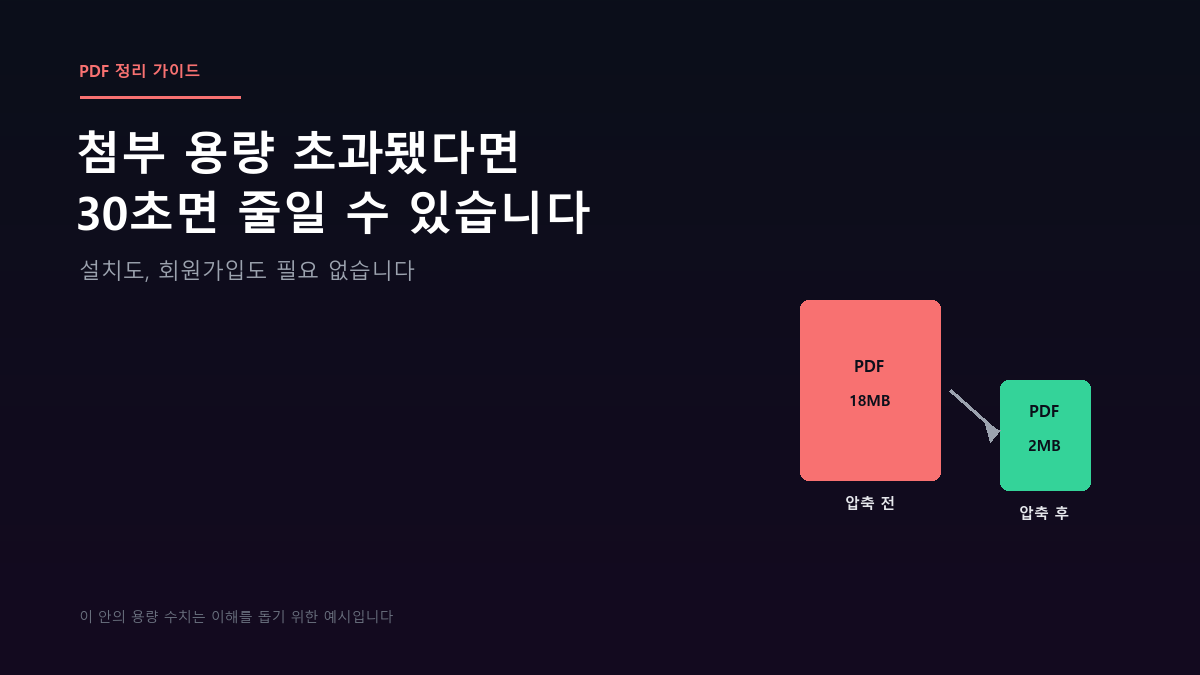
이메일에 PDF 파일을 첨부하려는데 “용량 초과” 메시지가 뜬 경험, 다들 있으실 겁니다. 스캔한 문서나 이미지가 많이 들어간 PDF는 생각보다 용량이 훌쩍 커지곤 합니다.
결론부터 말씀드리면, 별도 프로그램 설치 없이 웹브라우저에서 무료로 30초 안에 PDF 용량을 줄일 수 있습니다.
💡 핵심 요약
① 일반 문서는 온라인 압축 도구로 빠르게 처리하세요.
② 계약서 등 민감한 문서는 서버 업로드 없이 처리하는 도구를 쓰는 게 안전합니다.
③ 여러 파일을 하나로 보내야 한다면 PDF 병합 도구로 미리 합쳐두세요.
1. 무료 온라인 도구로 압축하기
Smallpdf, iLovePDF, PDF24 같은 온라인 도구는 회원가입 없이 파일을 올리기만 하면 몇 초 안에 용량을 줄여줍니다. 반복되는 패턴을 정리하고 이미지 부분을 다시 인코딩하는 방식으로, 화질은 크게 해치지 않으면서 용량만 확 줄여줍니다.
- 압축 사이트 접속 후 PDF 파일 업로드(또는 드래그)
- 자동으로 압축 처리
- 압축된 파일 다운로드
2. 여러 PDF 하나로 합치기
계약서, 첨부 서류처럼 여러 PDF를 따로 보내야 할 때는 병합 도구로 미리 하나로 합쳐두면 받는 사람도 편하고 관리도 쉬워집니다. 대부분의 온라인 도구가 압축뿐 아니라 병합, 분할, 페이지 순서 조정 기능도 함께 제공합니다.
⚡ 전문가 팁 병합할 때 페이지 순서를 미리 확인하세요. 대부분의 도구는 업로드한 순서대로 합치기 때문에, 파일명 앞에 번호(01_, 02_ 등)를 붙여두면 순서가 꼬이지 않습니다.
3. 민감한 문서는 이 점 주의하세요
계약서나 개인정보가 담긴 문서를 온라인 압축 도구에 올리면, 도구에 따라 파일이 서버로 전송될 수 있습니다. 대부분 처리 후 자동 삭제된다고 안내하지만, 정말 민감한 문서라면 파일이 서버로 전송되지 않고 브라우저 안에서만 처리되는 도구를 찾아 쓰는 게 더 안전합니다.
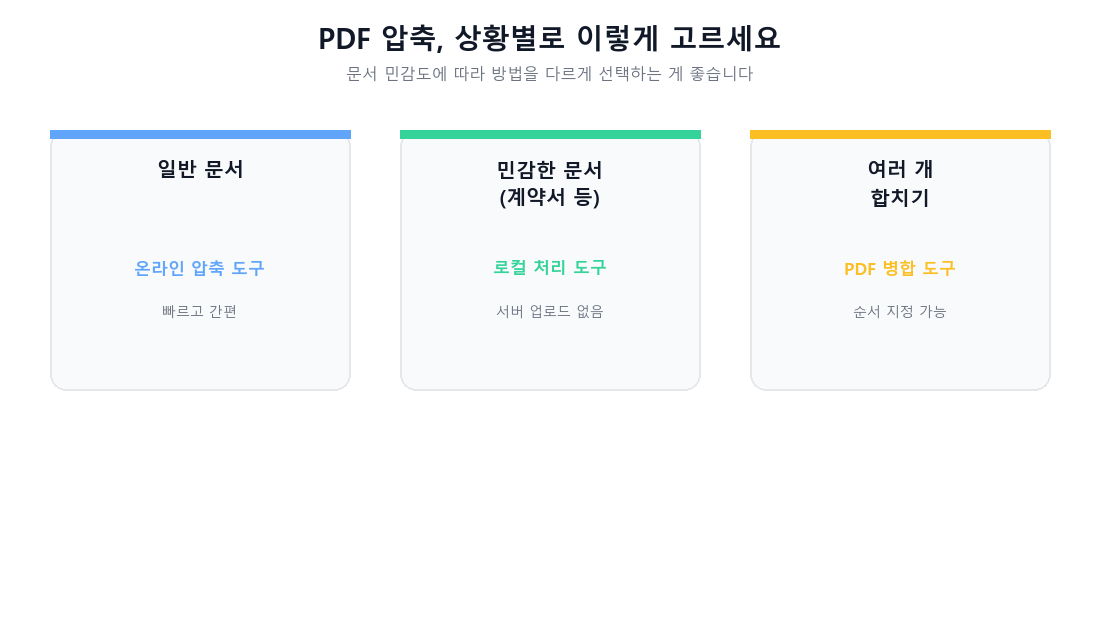
문서 성격에 따라 어떤 방식을 고르면 좋을지 참고할 수 있는 예시입니다.
4. 스캔 문서는 화질부터 확인
스캔한 문서가 유독 용량이 큰 이유는 대부분 이미지 해상도가 필요 이상으로 높기 때문입니다. 처음 스캔할 때부터 적정 해상도(예: 150~200dpi)로 설정해두면, 나중에 따로 압축할 필요 없이 처음부터 적당한 용량으로 만들 수 있습니다.
상황별 도구 선택
| 상황 | 추천 방법 |
|---|---|
| 일반 문서, 빠르게 처리 | 온라인 압축 도구 |
| 계약서 등 민감한 문서 | 서버 업로드 없는 로컬 처리 도구 |
| 여러 파일 하나로 보내기 | PDF 병합 도구 |
| 앞으로 스캔할 문서 | 스캔 시 해상도 미리 낮추기 |
자주 묻는 질문
Q. 압축하면 화질이 많이 떨어지나요?
대부분의 도구는 눈에 띄는 화질 저하 없이 용량만 줄이는 방식을 씁니다. 다만 원본 대비 아주 미세한 차이는 있을 수 있습니다.
Q. 스마트폰에서도 압축할 수 있나요?
네, 대부분의 온라인 압축 도구는 모바일 브라우저에서도 그대로 사용할 수 있고, 전용 앱을 제공하는 경우도 있습니다.
Q. 압축 후 원본은 어떻게 되나요?
원본 파일은 그대로 남아있고, 압축된 파일이 별도로 새로 생성되는 방식이 일반적입니다.
마무리
PDF 용량 때문에 첨부가 안 될 때 당황하지 마세요. 온라인 압축 도구만 알아두면 30초 안에 해결됩니다. 민감한 문서라면 서버 업로드 없는 도구를 쓰는 것만 기억해두세요.
참고: Smallpdf
답글 남기기