읽는 시간: 약 5분
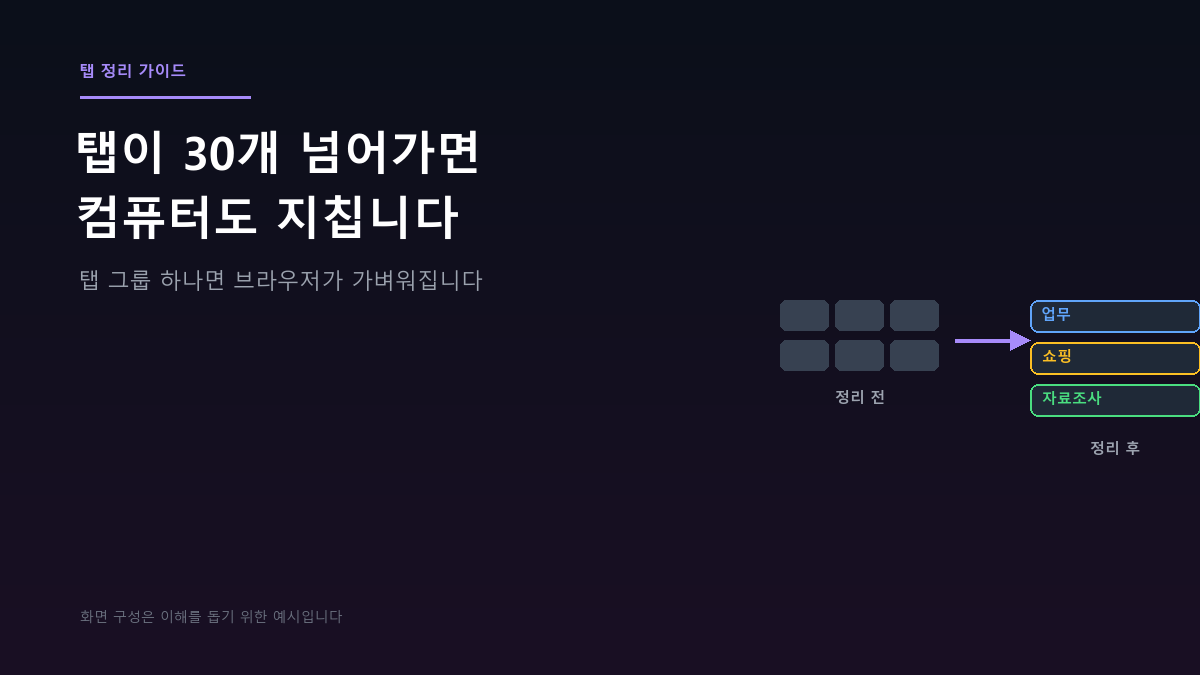
컴퓨터가 갑자기 느려지고 팬 소리가 커진다면, 프로그램 문제가 아니라 브라우저 탭이 너무 많이 열려있는 것일 가능성이 큽니다. 결론부터 말씀드리면, 탭을 하나하나 닫으려 하지 마시고 탭 그룹 기능 하나만 익혀도 브라우저가 눈에 띄게 가벼워집니다.
목차
한 줄 요약: 탭을 마우스 우클릭 → “새 그룹에 탭 추가”로 묶고 그룹째로 접어두면, 열린 탭 수는 그대로여도 브라우저 화면과 머릿속 둘 다 정리됩니다.
탭이 많으면 왜 느려질까
열려 있는 탭 하나하나가 메모리를 차지하고, 자동 새로고침되는 페이지(뉴스, SNS, 실시간 시세 등)는 백그라운드에서도 계속 데이터를 주고받습니다. 탭이 10개, 20개를 넘어가면 이 부담이 누적되면서 브라우저 전체가 버벅이고, 심하면 다른 프로그램까지 같이 느려집니다. 문제는 탭을 하나씩 확인하며 닫기엔 시간이 오래 걸려서 결국 그냥 두고 쓰는 경우가 많다는 점입니다.
탭 그룹으로 한 번에 정리하기
크롬, 엣지 등 대부분의 최신 브라우저는 탭 그룹 기능을 기본으로 제공합니다. 사용법은 간단합니다.
- 정리하고 싶은 탭 위에서 마우스 오른쪽 버튼 클릭 → “새 그룹에 탭 추가”
- 그룹 이름과 색상 지정 (업무, 쇼핑, 자료조사 등 용도별로)
- 그룹 이름을 한 번 클릭하면 그룹 전체가 접혀서 탭 하나 크기로 줄어듦
- 다시 클릭하면 원래대로 펼쳐짐
탭을 닫는 게 아니라 접어두는 방식이라, 나중에 다시 필요할 때 그대로 이어서 볼 수 있다는 게 가장 큰 장점입니다.
당장 안 볼 페이지는 읽기 목록으로
“나중에 읽어야지” 하고 열어둔 탭이 쌓이는 경우가 많습니다. 이런 페이지는 탭으로 계속 띄워두지 말고 브라우저의 읽기 목록 기능에 저장해두세요. 북마크처럼 영구 보관하는 게 아니라, 잠깐 보관했다가 다 읽으면 지우는 용도로 쓰면 딱 맞습니다. 탭은 즉시 닫혀서 브라우저가 가벼워지고, 링크는 안 잃어버립니다.
그래도 많다면 확장 프로그램
탭이 이미 수십 개 쌓여서 그룹으로 나누는 것조차 버겁다면, OneTab 같은 확장 프로그램을 써보는 것도 방법입니다. 버튼 한 번으로 열려 있는 모든 탭을 리스트 형태의 페이지 하나로 압축해줘서, 브라우저 메모리 부담은 즉시 사라지고 필요한 링크는 리스트에서 클릭해서 다시 열면 됩니다.
방법별 비교
상황에 따라 아래 세 가지 방법을 골라 쓰면 됩니다.
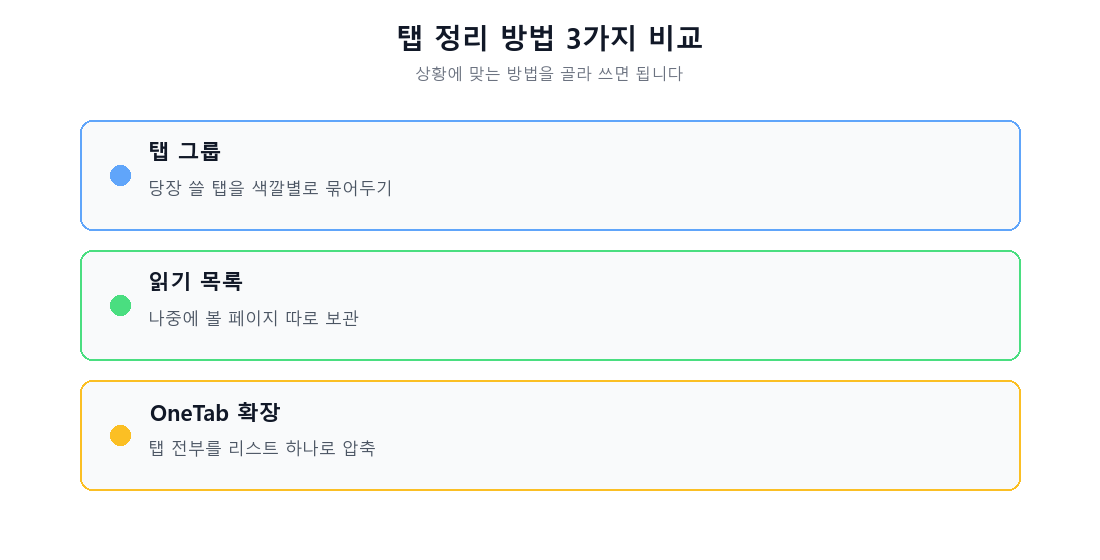
| 방법 | 적합한 상황 | 특징 |
|---|---|---|
| 탭 그룹 | 지금 진행 중인 여러 작업을 병행할 때 | 별도 설치 없이 브라우저 기본 기능 |
| 읽기 목록 | 나중에 읽을 글을 잠깐 보관할 때 | 탭을 바로 닫아서 즉시 가벼워짐 |
| OneTab 확장 | 이미 탭이 너무 많이 쌓였을 때 | 전체를 한 번에 리스트로 압축 |
자주 묻는 질문
Q. 탭 그룹을 만들면 브라우저를 껐다 켜도 유지되나요?
네, 대부분의 브라우저는 탭 그룹을 창을 닫았다 다시 열어도 그대로 유지합니다. 다만 브라우저 설정에서 “종료 시 탭 유지” 옵션이 켜져 있어야 합니다.
Q. 탭이 너무 많아서 그룹으로 나누는 것도 오래 걸릴 것 같아요.
한 번에 다 정리하려 하지 말고, 지금 당장 쓰는 탭 5~6개만 먼저 그룹으로 묶고 나머지는 OneTab으로 통째로 압축하는 식으로 나눠서 시작하면 부담이 훨씬 적습니다.
Q. 모바일 브라우저에도 탭 그룹이 있나요?
네, 최신 모바일 브라우저 앱들도 대부분 탭 그룹 기능을 지원합니다. PC와 계정을 동기화해두면 그룹 상태도 함께 동기화됩니다.
탭이 많다고 무조건 다 닫을 필요는 없습니다. 지금 열려있는 탭들을 용도별로 그룹 3개 정도로만 나눠보세요. 브라우저 속도와 머릿속 정리, 둘 다 한 번에 해결됩니다.
참고: 구글 크롬의 ‘탭 그룹’ 사용법 – ITWorld
탭을 줄이는 것과 함께, 화면 자체를 넓히는 것도 업무 효율에 실질적으로 도움이 됩니다. 현재 모니터암 가격과 구성 확인하기
이 포스팅은 쿠팡 파트너스 활동의 일환으로, 이에 따른 일정액의 수수료를 제공받을 수 있습니다.
답글 남기기