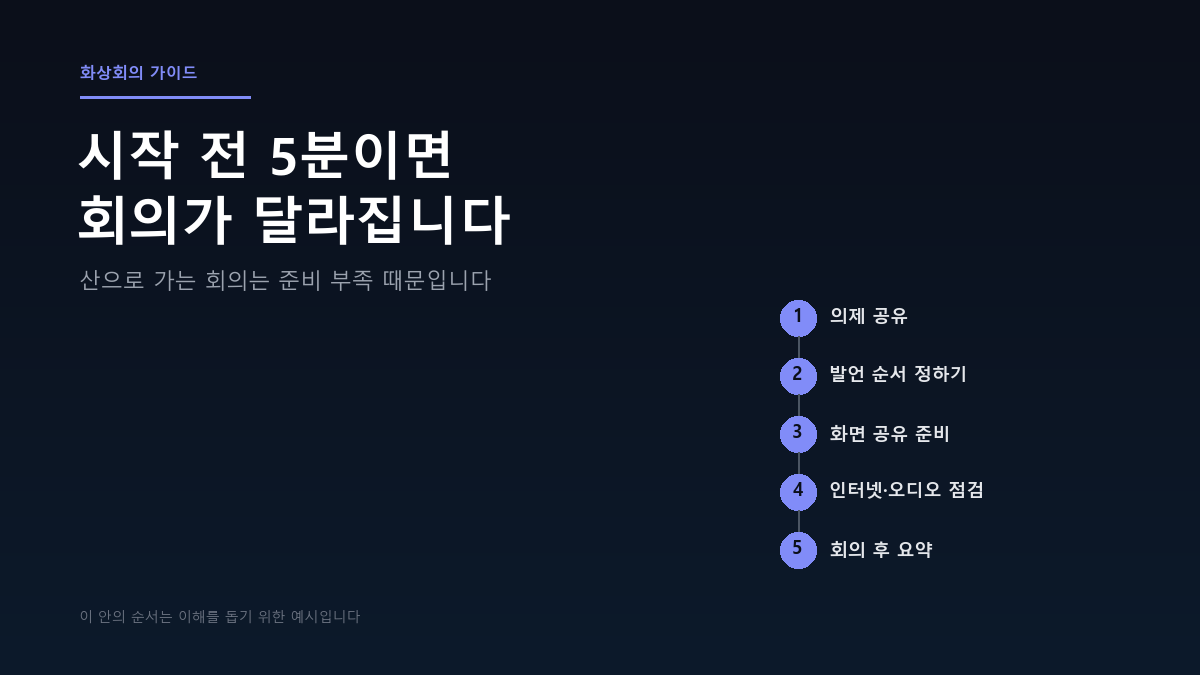
📖 읽는 데 약 5분 · 줌·구글미트·팀즈 등 화상회의 공통 적용 가능
화상회의를 열었는데 처음 10분을 “누가 발표하지”, “화면 공유 어떻게 해요” 같은 걸로 흘려보낸 경험, 다들 있으실 겁니다. 회의 자체가 문제라기보다 시작 전 준비가 부족해서인 경우가 대부분입니다.
결론부터 말씀드리면, 회의 시작 전 딱 5분만 투자해서 의제와 발언 순서를 정해두는 것만으로도 회의 전체 시간이 크게 줄어듭니다.
💡 핵심 요약
① 회의 전 의제와 목표를 미리 공유하세요.
② 참여자 수가 많다면 발언 순서를 정해두세요.
③ 회의가 끝나면 요약 메모를 남겨 모두가 같은 내용을 기억하게 하세요.
1. 회의 전 의제 공유하기
회의 시작하자마자 “오늘 뭐에 대해 얘기하나요?”라는 질문이 나온다면, 이미 시간이 새고 있는 겁니다. 회의 전에 텍스트로 짧게라도 의제와 목표를 공유해두면, 참여자들이 미리 생각을 정리하고 들어올 수 있어 회의가 훨씬 빠르게 진행됩니다.
2. 발언 순서 미리 정하기
참여자가 많은 회의일수록 “누가 먼저 말할지” 정하는 데만 시간이 걸리기 쉽습니다. 발표자와 발언 순서를 미리 정해두면 이런 시간 낭비를 줄일 수 있습니다.
⚡ 전문가 팁 참여자가 많은 회의라면 ‘소회의실’ 기능을 활용해 그룹별로 먼저 논의한 뒤 전체 회의에서 결과만 공유하는 방식도 시간을 크게 줄여줍니다.
3. 화면 공유 미리 준비하기
공유할 자료나 창을 회의 시작 전에 미리 띄워두세요. 회의 중에 “잠깐만요, 화면이 어디 있죠”하며 찾는 동안 다른 참여자들은 그냥 기다려야 합니다. 필요한 자료만 딱 준비해서 바로 공유 버튼을 누를 수 있게 해두는 것만으로도 흐름이 훨씬 매끄러워집니다.
4. 인터넷·오디오 점검
회의 시작 전 인터넷 연결 상태와 마이크·오디오를 미리 확인하세요. 특히 중요한 회의라면 유선 인터넷 연결을 쓰거나, 다른 기기의 대역폭 사용을 줄여두는 것도 도움이 됩니다. 회의 중 끊김은 발표자뿐 아니라 전체 참여자의 시간을 낭비시킵니다.
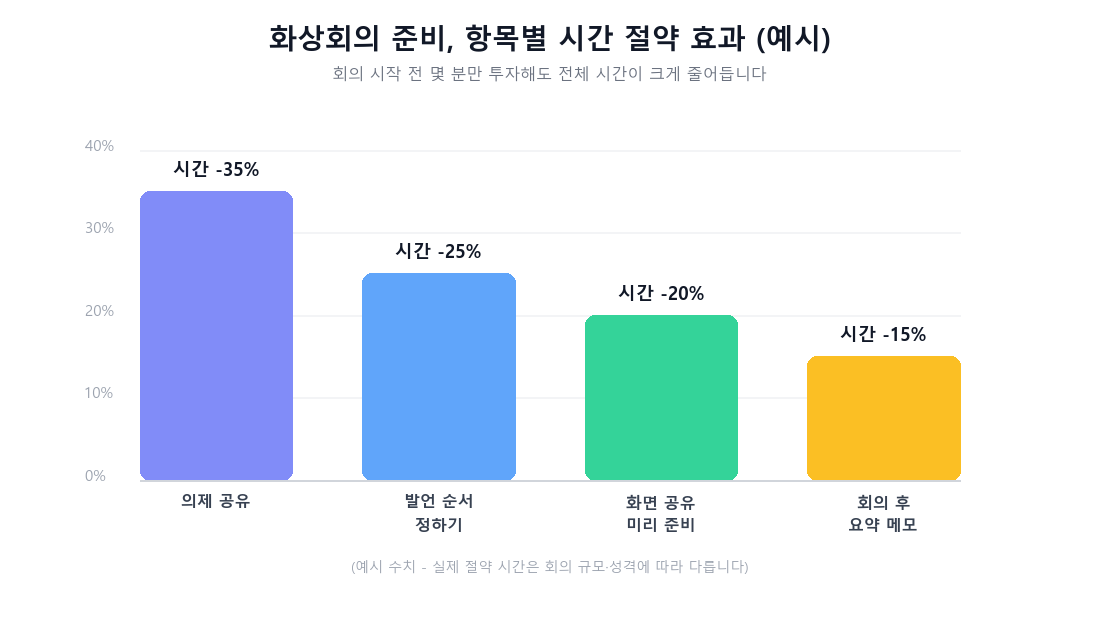
준비 항목별로 기대할 수 있는 시간 절약 효과의 예시입니다.
5. 회의 후 요약 메모 남기기
회의가 끝난 직후 짧게라도 결정된 사항과 다음 할 일을 정리해서 공유하세요. 참여자마다 기억하는 내용이 다르면 나중에 다시 확인하는 시간이 더 들기 때문에, 회의 직후 몇 줄의 요약이 오히려 시간을 아껴줍니다.
효과 비교
| 준비 항목 | 준비 시간 | 효과 |
|---|---|---|
| 의제 공유 | 2~3분 | ★★★★★ |
| 발언 순서 정하기 | 1~2분 | ★★★★☆ |
| 화면 공유 미리 준비 | 1분 | ★★★☆☆ |
| 회의 후 요약 메모 | 3~5분 | ★★★☆☆ |
자주 묻는 질문
Q. 짧은 회의도 이렇게 준비해야 하나요?
15분 이내의 짧은 회의라면 의제 한 줄 공유 정도로 충분합니다. 참여자가 많거나 결정할 안건이 여러 개일 때 특히 효과가 큽니다.
Q. 외부인이 회의에 들어오는 걸 막으려면 어떻게 하나요?
참여자가 모두 입장한 뒤 ‘회의 잠금’ 기능을 켜두면 그 이후로는 새로운 사람이 들어올 수 없습니다.
Q. 요약 메모는 누가 써야 하나요?
정해진 담당자가 없다면 돌아가면서 맡거나, 회의를 주최한 사람이 간단히 남기는 것으로도 충분합니다.
마무리
화상회의가 매번 산으로 간다고 느끼셨다면, 다음 회의 전에는 의제 공유 + 발언 순서 정하기부터 시도해보세요. 5분의 준비가 회의 전체 시간을 크게 아껴줍니다.
참고: 경향신문
화면 공유·발표가 잦다면, 노트북 내장캠보다 외장 웹캠 화질 차이가 꽤 큽니다. 현재 웹캠 가격과 구성 확인하기
이 포스팅은 쿠팡 파트너스 활동의 일환으로, 이에 따른 일정액의 수수료를 제공받을 수 있습니다.
답글 남기기