📖 읽는 데 약 5분 · 가정용 와이파이 공통 적용 가능
와이파이가 갑자기 느려지면 대부분 공유기부터 재부팅합니다. 효과가 있을 때도 있지만, 진짜 원인은 다른 곳에 있는 경우가 훨씬 많습니다.
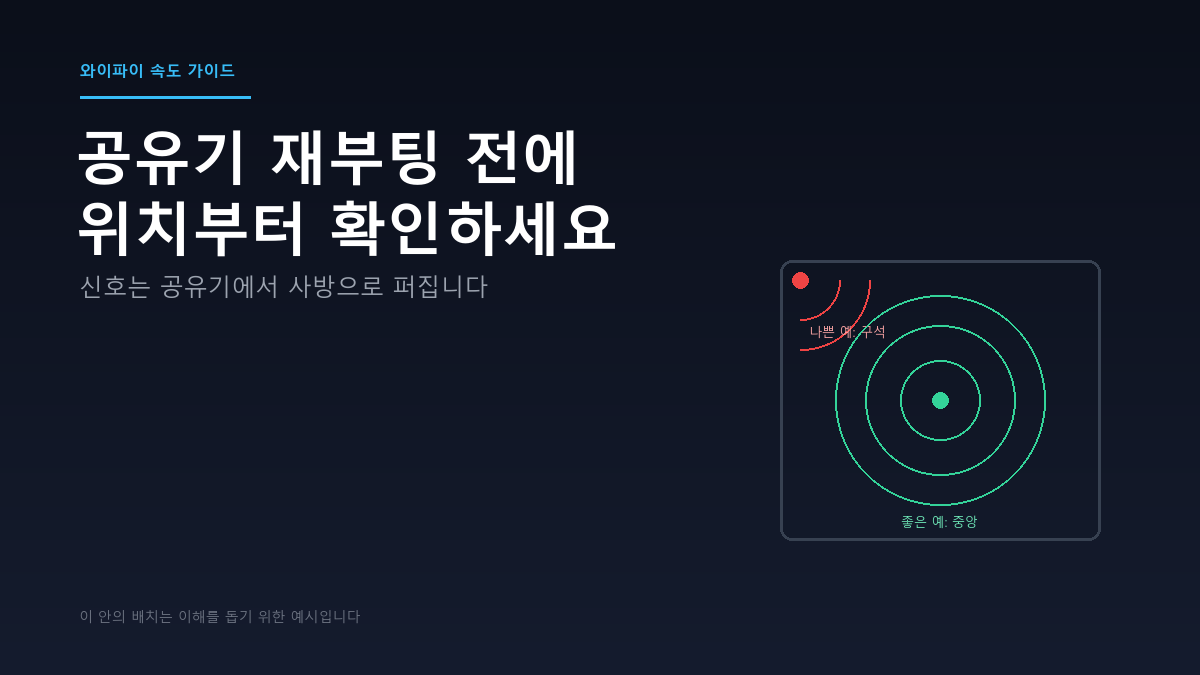
결론부터 말씀드리면, 가장 흔한 원인은 공유기 위치입니다. 재부팅하기 전에 공유기가 어디 놓여있는지부터 확인해보세요.
💡 핵심 요약
① 공유기는 집 중앙, 바닥에서 1m 이상 높이에 두는 게 가장 좋습니다.
② 전자레인지 등 2.4GHz를 쓰는 가전제품과 가까이 두지 마세요.
③ 재부팅은 마지막 수단입니다 — 위치와 간섭부터 먼저 확인하세요.
1. 공유기 위치부터 확인하세요
와이파이 신호는 공유기를 중심으로 사방으로 퍼집니다. 방 구석이나 TV 뒤, 금속 선반 안쪽처럼 한쪽에 치우친 곳에 두면 신호의 절반 가까이가 벽이나 가구에 막혀 낭비됩니다.
- 가능하면 집의 중앙, 사용 공간에서 가장 가까운 곳에 배치하세요
- 바닥보다는 1m 이상 높은 곳(선반, 책장 위)이 신호가 더 잘 퍼집니다
- 벽장 안, TV 뒤처럼 막힌 공간은 피하세요
2. 전파 간섭 의심해보기
전자레인지, 무선 전화기, 일부 블루투스 기기는 와이파이의 2.4GHz 대역과 같은 주파수를 씁니다. 이런 기기들이 공유기 가까이 있으면 신호가 서로 부딪혀 속도가 떨어지거나 연결이 끊길 수 있습니다.
⚡ 전문가 팁 전자레인지를 쓸 때만 와이파이가 느려진다면 간섭이 원인일 가능성이 높습니다. 공유기가 5GHz 대역을 지원한다면 5GHz로 전환하면 이런 간섭을 거의 피할 수 있습니다(단, 도달 거리는 2.4GHz보다 짧습니다).
3. 동시 접속 기기 수 확인
스마트폰, 태블릿, 스마트TV, 노트북, IoT 기기까지 한 공유기에 동시에 연결된 기기가 많을수록 대역폭이 나뉘어 각 기기의 체감 속도가 느려집니다.
- 공유기 관리자 페이지에서 현재 연결된 기기 목록을 확인해보세요
- 안 쓰는 기기의 와이파이 연결을 끄면 즉시 도움이 됩니다
- 동시 접속이 많은 환경이라면 공유기 성능(동시 접속 지원 대수) 자체를 확인해볼 필요도 있습니다
4. 와이파이 채널 바꿔보기
아파트나 다세대 주택처럼 이웃집 와이파이 신호가 많은 곳에서는, 같은 채널을 여러 공유기가 동시에 써서 서로 신호가 겹치는 경우가 흔합니다. 공유기 설정에서 채널을 자동이 아닌 다른 값으로 수동 변경해보면 개선되는 경우가 있습니다.
5. 속도 측정으로 원인 좁히기
느낌만으로 판단하지 말고 실제로 측정해보면 원인을 좁히는 데 도움이 됩니다.
- 어느 기기에서 느린지 — 특정 기기만 느리면 그 기기 문제일 가능성
- 어느 공간에서 느린지 — 특정 방에서만 느리면 신호 도달 문제
- 유선 연결 시에도 느린지 — 유선도 느리면 인터넷 회선 자체 문제일 수 있음

어떤 원인부터 확인하면 좋을지 참고할 수 있는 대략적인 경향입니다.
원인별 확인 순서
| 확인 항목 | 소요 시간 | 효과 |
|---|---|---|
| 공유기 위치 옮기기 | 5분 | ★★★★★ |
| 5GHz 대역으로 전환 | 2분 | ★★★★☆ |
| 안 쓰는 기기 연결 해제 | 3분 | ★★★☆☆ |
| 채널 수동 변경 | 5분 | ★★★☆☆ |
자주 묻는 질문
Q. 공유기 재부팅은 정말 효과가 없나요?
아예 없지는 않습니다. 공유기 내부 메모리가 오래 쌓여 느려진 경우엔 재부팅으로 해결되기도 합니다. 다만 그게 근본 원인이 아니라면 며칠 뒤 다시 느려질 수 있어, 위치·간섭 확인을 먼저 해보는 걸 추천합니다.
Q. 5GHz와 2.4GHz 중 뭘 써야 하나요?
가까운 거리에서 빠른 속도가 필요하면 5GHz, 벽이 많거나 공유기와 거리가 멀면 2.4GHz가 더 안정적입니다. 최신 공유기는 두 대역을 자동으로 전환해주는 기능도 있습니다.
Q. 그래도 안 되면 어떻게 하나요?
유선 연결 시에도 느리다면 인터넷 회선 자체의 문제일 수 있으니 통신사 고객센터에 문의하는 게 가장 정확합니다.
마무리
와이파이가 느려질 때마다 재부팅부터 하고 계셨다면, 다음번엔 공유기 위치 확인 → 5GHz 전환 → 연결 기기 정리 순서로 먼저 시도해보세요. 대부분의 경우 몇 분 안에 체감할 수 있는 개선을 볼 수 있습니다.
참고: GQ Korea
재부팅으로도 안 나아진다면, 공유기 자체 교체 시점일 수 있습니다. 현재 와이파이 공유기 가격과 구성 확인하기
이 포스팅은 쿠팡 파트너스 활동의 일환으로, 이에 따른 일정액의 수수료를 제공받을 수 있습니다.
답글 남기기