읽는 시간: 약 5분
몇 년 전에 설치하고 거의 안 쓰는 앱이 지금도 내 위치나 연락처에 접근할 수 있다는 사실, 알고 계셨나요? 결론부터 말씀드리면, 스마트폰 설정에서 앱별 권한을 한 번만 점검해서 불필요한 접근을 꺼두면 개인정보 노출 위험을 크게 줄일 수 있습니다.
목차
한 줄 요약: 안드로이드는 설정 → 앱 → 권한, 아이폰은 설정 → 개인정보 보호에서 앱별로 위치·카메라·연락처 접근 권한을 확인할 수 있고, 실제로 그 기능을 쓰지 않는 앱이라면 권한을 거부해도 앱 사용에 지장이 없는 경우가 대부분입니다.
왜 권한 점검이 필요할까
앱을 처음 설치할 때 위치, 카메라, 연락처 접근을 허용했던 기억, 잘 안 나실 겁니다. 문제는 그 권한이 앱을 삭제하지 않는 한 계속 유지된다는 점입니다. 사진 편집 앱이 카메라와 저장공간에 접근하는 건 당연하지만, 그 기능을 실제로 안 쓴다면 권한을 계속 켜둘 이유가 없습니다. 주기적으로 점검해서 불필요한 권한은 거부하는 게 개인정보를 지키는 가장 간단한 방법입니다.
안드로이드에서 확인하기
- 설정 앱 실행 → “앱” 또는 “애플리케이션” 메뉴
- 확인하고 싶은 앱 선택
- “권한” 항목에서 카메라·마이크·위치·저장공간·연락처 등 확인
- 필요 없는 권한은 “거부” 또는 “앱 사용 중에만 허용”으로 변경
안드로이드는 권한을 “항상 허용” 대신 “앱 사용 중에만 허용”으로 바꿀 수 있는 경우가 많아서, 완전히 끄지 않아도 백그라운드에서의 무분별한 접근만 막을 수 있습니다.
아이폰에서 확인하기
- 설정 앱 실행 → “개인정보 보호 및 보안”
- 위치·카메라·마이크·연락처 등 권한 항목 선택
- 각 권한을 사용 중인 앱 목록에서 하나씩 허용 여부 확인
아이폰은 권한 종류별로 “어떤 앱들이 이 권한을 쓰고 있는지” 한눈에 볼 수 있는 구조라, 예를 들어 위치 권한 하나만 눌러도 위치에 접근 중인 모든 앱을 한 번에 점검할 수 있습니다.
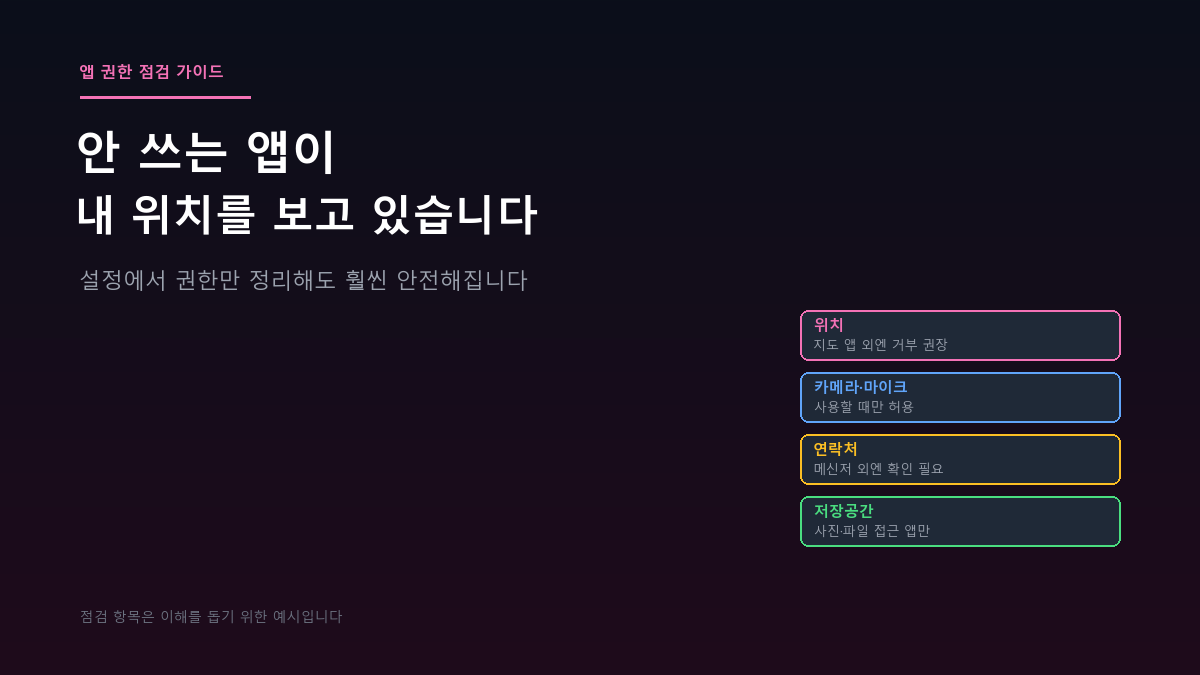
우선적으로 확인할 권한 4가지
- 위치 — 지도·날씨 앱 외에는 대부분 거부해도 무방합니다
- 카메라·마이크 — 화상통화·촬영 앱만 켜두고, 나머지는 사용할 때만 허용으로
- 연락처 — 메신저 앱 외에 연락처가 필요한 경우는 드뭅니다
- 저장공간 — 사진·파일을 다루는 앱에만 허용
확인 메뉴 위치 요약

| 기종 | 메뉴 경로 |
|---|---|
| 안드로이드 | 설정 → 앱 → 앱 선택 → 권한 |
| 아이폰 | 설정 → 개인정보 보호 및 보안 → 권한 항목 |
자주 묻는 질문
Q. 권한을 거부하면 앱이 아예 안 켜지지 않나요?
대부분은 정상적으로 실행됩니다. 다만 그 권한이 꼭 필요한 핵심 기능(예: 카메라 앱의 카메라 권한)이라면 해당 기능만 제한되거나 앱이 다시 권한을 요청할 수 있습니다.
Q. 한 번 거부한 권한은 나중에 다시 켤 수 있나요?
네, 같은 메뉴에서 언제든지 다시 허용으로 바꿀 수 있습니다. 필요할 때만 켜고 평소엔 꺼두는 방식도 가능합니다.
Q. 얼마나 자주 점검하는 게 좋을까요?
새 앱을 설치했을 때, 그리고 몇 개월에 한 번 정도 전체 앱 목록을 훑어보는 정도면 충분합니다. 특히 오래 안 쓴 앱이 있다면 그때 권한부터 확인해보세요.
지금 설정 앱을 열어서 가장 자주 쓰는 앱 3~4개부터 권한을 확인해보세요. 몇 분이면 끝나는 점검으로 훨씬 안전해집니다.
앱 권한을 점검하는 김에, 카메라 물리 차단도 같이 해두면 확실합니다. 현재 웹캠 프라이버시 커버 가격과 구성 확인하기
이 포스팅은 쿠팡 파트너스 활동의 일환으로, 이에 따른 일정액의 수수료를 제공받을 수 있습니다.
답글 남기기